
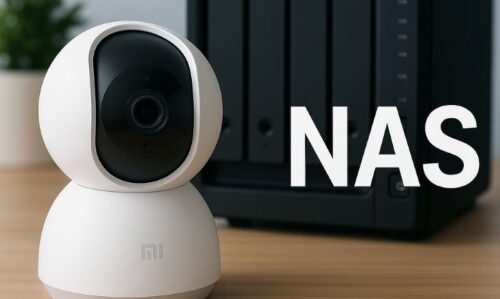
Cách Cài Đặt và Khắc Phục Lỗi NAS Network Storage Cho Camera Xiaomi Mi Home
Bạn đang gặp vấn đề khi thiết lập NAS network storage cho camera Xiaomi? VIVADI sẽ hướng dẫn bạn cách khắc phục lỗi phổ biến khi phần mềm Mi Home trên smartphone không nhận máy tính Windows 10 làm thiết bị NAS, giúp mở rộng khả năng lưu trữ cho camera giám sát của bạn.
NAS Network Storage Xiaomi là gì và tại sao cần dùng?
NAS Network Storage (Network Attached Storage) là giải pháp lưu trữ dữ liệu qua mạng mà không cần gắn trực tiếp thiết bị vào camera. Đối với camera Xiaomi, tính năng này đặc biệt quan trọng vì giúp khắc phục giới hạn dung lượng của thẻ nhớ MicroSD.
VIVADI nhận thấy việc thiết lập NAS network storage cho Xiaomi mang lại nhiều lợi ích:
- Mở rộng dung lượng lưu trữ lên đến hàng TB
- Dễ dàng truy cập dữ liệu từ nhiều thiết bị
- Tiết kiệm chi phí so với việc mua thẻ nhớ dung lượng cao
- Lưu trữ video camera lâu dài (có thể đến vài tháng)
Thay vì chi tiền mua NAS chuyên dụng đắt tiền, bạn hoàn toàn có thể tận dụng máy tính Windows làm NAS cho camera Xiaomi. Tuy nhiên, nhiều người dùng gặp khó khăn khi thiết lập với Windows 10.
Nhược điểm của thẻ nhớ MicroSD trên camera Xiaomi
Trước khi đi vào cách thiết lập NAS network storage cho Xiaomi, VIVADI muốn phân tích rõ tại sao giải pháp này cần thiết. Camera Xiaomi gặp một số hạn chế khi sử dụng thẻ nhớ MicroSD:
-
Dung lượng giới hạn: Theo thông số kỹ thuật, camera Xiaomi chỉ hỗ trợ thẻ nhớ tối đa 32GB. Với video 1080p 30fps, dung lượng này chỉ đủ lưu trữ khoảng 4 ngày.
-
Vấn đề tương thích: Mặc dù một số nhà bán lẻ cho biết có thể sử dụng thẻ 64GB, nhưng thực tế sau vài tuần sử dụng, thẻ thường báo lỗi và yêu cầu format lại.
-
Độ bền thấp: Việc ghi đè liên tục làm giảm tuổi thọ của thẻ nhớ, khiến bạn phải thay thế thường xuyên.
Đây là lý do tại sao NAS network storage trở thành giải pháp tối ưu cho người dùng camera Xiaomi muốn lưu trữ dài hạn.
Cách thiết lập máy tính Windows làm NAS Network Storage cho camera Xiaomi
Để biến máy tính Windows thành NAS cho camera Xiaomi, bạn cần thực hiện các bước sau:
1. Tạo thư mục chia sẻ trên máy tính Windows
- Tạo một thư mục mới (ví dụ: XiaomiNAS) trên ổ cứng có đủ dung lượng
- Nhấp chuột phải vào thư mục → chọn Properties → tab Sharing → Advanced Sharing
- Tích vào “Share this folder” và đặt tên Share name (ví dụ: XiaomiStorage)
- Nhấp vào Permissions → Add → Everyone → Full Control → OK
2. Cấu hình Sharing Options trên Windows
- Mở Control Panel → Network and Internet → Network and Sharing Center
- Chọn “Change advanced sharing settings”
- Bật tùy chọn “Turn on network discovery” và “Turn on file and printer sharing”
- Lưu các thay đổi
3. Kết nối camera Xiaomi với NAS qua ứng dụng Mi Home
- Mở ứng dụng Mi Home trên smartphone
- Chọn camera → Settings → Storage settings → NAS network storage
- Ứng dụng sẽ quét và hiển thị các thiết bị NAS trong mạng nội bộ
- Chọn máy tính Windows của bạn từ danh sách
- Nhập thông tin đăng nhập Windows (tài khoản và mật khẩu)
- Chọn thư mục chia sẻ đã tạo ở bước 1
Khắc phục lỗi phần mềm Mi Home không nhận máy tính Windows 10 làm NAS
Hiện tượng: Phần mềm Mi Home trên smartphone nhìn thấy máy tính Windows 10 trong mục NAS network storage, nhưng khi bấm vào và đăng nhập đúng tài khoản/mật khẩu, lại không hiển thị các thư mục đã chia sẻ.
VIVADI đã phát hiện nguyên nhân và cách khắc phục như sau:
Nguyên nhân
Lỗi này xảy ra do Windows 10 mặc định chưa kích hoạt giao thức SMB (Server Message Block) phiên bản 1.0. Đây là giao thức mà camera Xiaomi sử dụng để kết nối với thiết bị NAS.
Cách khắc phục
- Nhấn phím Windows + R để mở hộp thoại Run
- Nhập “optionalfeatures.exe” và nhấn Enter

- Trong cửa sổ “Windows Features”, tìm và mở rộng mục “SMB 1.0/CIFS File Sharing Support”
- Tích chọn tất cả các tùy chọn bên trong, đặc biệt là “SMB 1.0/CIFS Client”

- Nhấn OK và chờ Windows cài đặt tính năng
- Khởi động lại máy tính
Sau khi khởi động lại, mở lại ứng dụng Mi Home và thử kết nối với NAS. Lúc này, ứng dụng sẽ nhận diện và hiển thị đầy đủ các thư mục chia sẻ trên máy tính Windows 10 của bạn.
Ưu điểm của camera Xiaomi khi kết hợp với NAS network storage
Mặc dù có một số nhược điểm, camera Xiaomi vẫn là lựa chọn tốt khi kết hợp với NAS network storage:
-
Hình ảnh sắc nét: Camera Xiaomi Mi Home Security Camera 360 cung cấp video chất lượng 1080p với góc quay rộng.
-
Tùy chọn lưu trữ linh hoạt: Hỗ trợ cả thẻ MicroSD và NAS, giúp bạn lưu trữ dữ liệu theo nhu cầu.
-
Khả năng tích hợp smart home: Có tính năng Automation để kết hợp với các thiết bị thông minh khác.
-
Chi phí hợp lý: So với camera IP khác có tính năng tương tự, camera Xiaomi có giá thành phải chăng hơn.
Với dung lượng ổ cứng 1TB làm NAS, bạn có thể lưu trữ video từ một camera Xiaomi trong khoảng 3 tháng – đây là giải pháp lưu trữ hiệu quả và tiết kiệm chi phí.
Những lưu ý khi sử dụng máy tính Windows làm NAS cho camera Xiaomi
VIVADI khuyên bạn nên chú ý một số điểm sau để đảm bảo hệ thống NAS hoạt động ổn định:
-
Máy tính phải luôn bật: Để lưu trữ liên tục, máy tính làm NAS cần được bật 24/7.
-
Cấu hình điện năng: Điều chỉnh cài đặt Power Options để máy tính không tự động tắt màn hình hoặc đi vào chế độ ngủ.
-
Bảo mật: Tạo tài khoản người dùng riêng với mật khẩu mạnh cho mục đích chia sẻ NAS.
-
Sao lưu dữ liệu: Thường xuyên sao lưu dữ liệu quan trọng sang thiết bị khác để tránh mất dữ liệu khi ổ cứng gặp sự cố.
-
Kiểm tra không gian lưu trữ: Theo dõi dung lượng ổ cứng và xóa video cũ khi cần thiết.
So sánh giữa việc sử dụng NAS với thẻ nhớ MicroSD cho camera Xiaomi
| Tiêu chí | NAS Network Storage | Thẻ nhớ MicroSD |
|---|---|---|
| Dung lượng | Lên đến hàng TB | Tối đa 32GB (chính thức) |
| Chi phí ban đầu | Cao hơn (nếu mua NAS chuyên dụng) | Thấp |
| Chi phí dài hạn | Thấp hơn (không cần thay thế) | Cao hơn (cần thay thế định kỳ) |
| Độ bền | Cao | Thấp (do ghi đè liên tục) |
| Thời gian lưu trữ | Nhiều tháng | Vài ngày |
| Khả năng truy cập | Từ nhiều thiết bị | Chỉ qua camera |
| Phức tạp cài đặt | Phức tạp hơn | Đơn giản |
FAQ – Câu hỏi thường gặp về NAS Network Storage cho Xiaomi
Tôi có thể sử dụng NAS network storage cho tất cả các loại camera Xiaomi không?
Hầu hết camera Xiaomi đều hỗ trợ tính năng NAS, đặc biệt là dòng Mi Home Security Camera. Tuy nhiên, VIVADI khuyên bạn nên kiểm tra thông số kỹ thuật của camera cụ thể trước khi thiết lập.
Liệu máy tính cấu hình thấp có thể làm NAS network storage cho camera Xiaomi không?
Có, máy tính cấu hình thấp vẫn có thể làm NAS. Yếu tố quan trọng là dung lượng ổ cứng và kết nối mạng ổn định, không nhất thiết phải có CPU hay RAM mạnh.
Tại sao camera Xiaomi không kết nối được với NAS mặc dù đã làm đúng các bước?
Ngoài vấn đề SMB, nguyên nhân có thể do tường lửa Windows chặn kết nối hoặc cài đặt mạng không đúng. VIVADI khuyên bạn nên tạm thời tắt tường lửa để kiểm tra, sau đó cấu hình lại cho phép kết nối SMB.
Tôi có nên cập nhật phần mềm camera Xiaomi lên phiên bản mới nhất không?
VIVADI khuyên bạn nên cập nhật phần mềm camera và ứng dụng Mi Home lên phiên bản mới nhất để đảm bảo tính năng NAS network storage hoạt động ổn định và an toàn.
Hy vọng bài viết này đã giúp bạn hiểu rõ về NAS network storage cho camera Xiaomi và cách khắc phục lỗi khi sử dụng với Windows 10. Nếu bạn cần hỗ trợ thêm hoặc quan tâm đến các sản phẩm chiếu sáng thông minh cho ngôi nhà, hãy liên hệ với VIVADI qua số điện thoại (0237) 3210 666 hoặc email contact@vivadiled.com. Chúng tôi luôn sẵn sàng hỗ trợ bạn!
Đừng quên theo dõi VIVADI LED trên các kênh sau để cập nhật những thông tin mới nhất về sản phẩm và xu hướng chiếu sáng:
Công ty TNHH Sản xuất và Thương mại VIVADI
- Địa chỉ: Lô 199 Đông Phát, phường Đông Vệ, TP Thanh Hóa
- Hotline: (0237)3210.666 – 0918.424.336
- Email: contact@vivadiled.com – Website: https://vivadiled.com
- YouTube: VIVADI LED LIGHTING
- Fanpage: https://facebook.com/vivadiled

