
Bài viết
NAS Xiaomi: Hướng dẫn biến Máy tính Windows thành Ổ cứng lưu trữ dữ liệu Camera XIAOMI
Bạn đang sử dụng camera Xiaomi và cảm thấy khó chịu khi dữ liệu camera chỉ được lưu trữ tối đa 7-8 ngày do giới hạn thẻ nhớ 64GB? VIVADI sẽ cùng bạn tìm hiểu cách biến máy tính Windows thành thiết bị NAS Xiaomi (Network Attached Storage) để tăng đáng kể thời gian lưu trữ dữ liệu camera theo nhu cầu thực tế.
Giải pháp NAS Xiaomi là cách hữu hiệu giúp bạn mở rộng không gian lưu trữ mà không phải đầu tư thêm thiết bị chuyên dụng đắt tiền. Với một máy tính Windows có sẵn và kết nối mạng LAN, bạn hoàn toàn có thể triển khai ngay tại nhà.
Những Lợi Ích Của Việc Dùng Máy Tính Windows Làm NAS Xiaomi
Trước khi đi vào hướng dẫn chi tiết, VIVADI muốn chia sẻ về những lợi ích nổi bật khi sử dụng giải pháp này:
- Dung lượng lưu trữ không giới hạn: Thay vì chỉ lưu trữ được 7-8 ngày với thẻ nhớ 64GB, bạn có thể mở rộng đến hàng terabyte tùy theo ổ cứng máy tính.
- Tiết kiệm chi phí: Không cần đầu tư mua thiết bị NAS chuyên dụng đắt tiền.
- Dễ dàng truy cập: Dữ liệu được lưu trực tiếp vào máy tính, thuận tiện cho việc xem lại, sao lưu hoặc phân tích.
- Bảo mật cao: Bạn kiểm soát hoàn toàn dữ liệu camera trên thiết bị của mình.
Tuy nhiên, cần lưu ý một số điểm sau khi sử dụng giải pháp NAS Xiaomi trên Windows:
- Máy tính cần được bật liên tục để đảm bảo ghi dữ liệu camera
- Có độ trễ khoảng 5-10 phút giữa thời gian thực và dữ liệu được lưu
- Cần đảm bảo camera và máy tính nằm trong cùng mạng LAN
Điều Kiện Cần Thiết Để Thiết Lập NAS Xiaomi Trên Windows
Để thiết lập thành công NAS Xiaomi trên máy tính Windows, VIVADI khuyên bạn cần đảm bảo các yếu tố sau:
- Máy tính Windows (Windows 10 hoặc 11 là lý tưởng)
- Camera Xiaomi đã được cài đặt và kết nối với ứng dụng Mi Home
- Cùng mạng LAN: Camera và máy tính phải được kết nối vào cùng một mạng LAN (có thể dùng khác mạng Wi-Fi nhưng phải cùng modem)
- Ứng dụng Mi Home đã cài đặt trên điện thoại di động
- Đủ không gian lưu trữ trên máy tính Windows
Đặc biệt, với camera Mi Home Security Camera 360 (1080p), việc thiết lập NAS Xiaomi sẽ giúp bạn vượt qua giới hạn 64GB của thẻ MicroSD, đồng thời có thể tùy chỉnh thời gian lưu trữ theo nhu cầu cụ thể.
Hướng Dẫn Chi Tiết Thiết Lập NAS Xiaomi Trên Máy Tính Windows
VIVADI sẽ hướng dẫn bạn từng bước một để biến máy tính Windows thành thiết bị NAS Xiaomi lưu trữ dữ liệu camera:
Bước 1: Tạo thư mục chia sẻ trên máy tính Windows
- Tạo một thư mục mới trên máy tính Windows (ví dụ: “Camera_Xiaomi”)
- Chuột phải vào thư mục vừa tạo, chọn Properties
- Chuyển sang tab Sharing và bấm nút Advanced sharing
- Đánh dấu vào ô Share this folder
- Đặt tên cho thư mục chia sẻ
- Bấm nút Permissions
- Chọn Everyone và tích vào ô Full Control
- Nhấn OK > OK để hoàn tất
Quan trọng: Việc cấp quyền Full Control cho Everyone sẽ giúp camera Xiaomi có thể ghi dữ liệu vào thư mục này. Tuy nhiên, nếu bạn lo ngại về bảo mật, có thể tạo một tài khoản riêng trên Windows và chỉ cấp quyền cho tài khoản đó.
Bước 2: Cài đặt và cấu hình ứng dụng Mi Home
- Tải và cài đặt ứng dụng Mi Home trên điện thoại (có sẵn trên cả Android và iOS)
- Đăng nhập vào tài khoản Xiaomi của bạn
- Thêm camera Xiaomi vào ứng dụng nếu chưa thêm
VIVADI khuyên bạn nên đảm bảo camera đã được cập nhật firmware mới nhất để tránh các lỗi không mong muốn khi thiết lập NAS Xiaomi.
Bước 3: Cấu hình camera Xiaomi để sử dụng NAS
-
- Trong ứng dụng Mi Home, mở camera bạn muốn cấu hình
- Nhấn vào biểu tượng … (Settings) ở góc trên bên phải
- Chọn Manage Storage
- Chọn NAS network storage
- Ứng dụng sẽ quét và hiển thị các máy tính trong mạng LAN
- Chọn máy tính Windows bạn đã thiết lập ở Bước 1
- Duyệt và chọn thư mục bạn đã chia sẻ
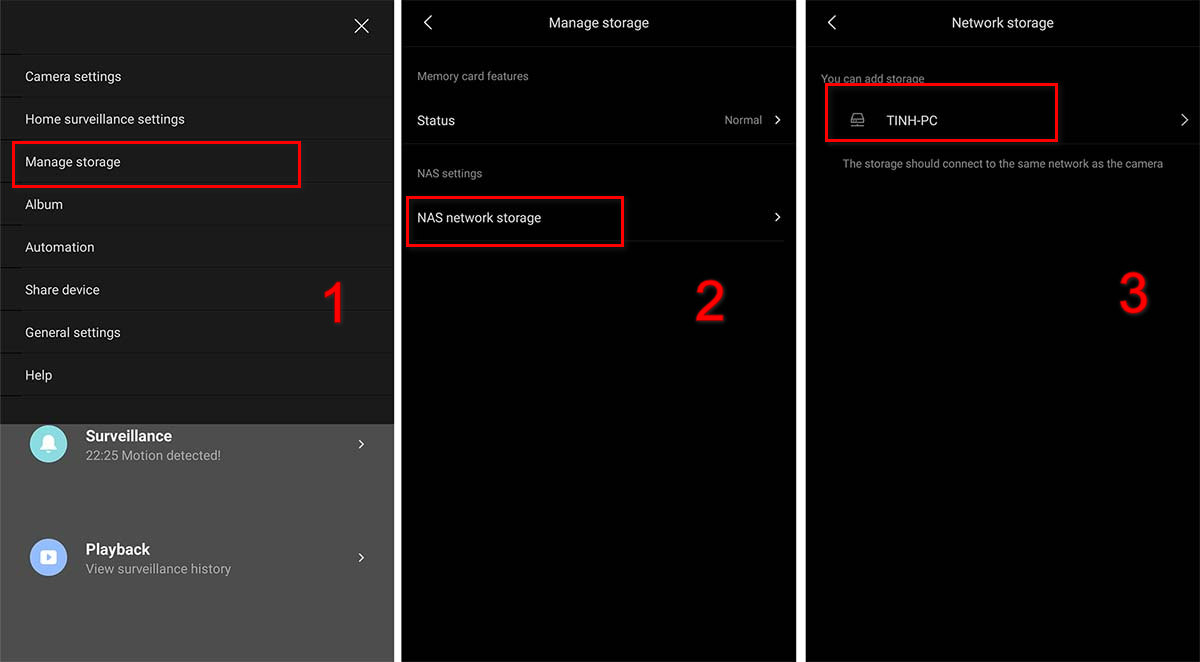
Nếu mọi thứ được thiết lập đúng, camera Xiaomi sẽ bắt đầu truyền dữ liệu vào thư mục chia sẻ trên máy tính Windows của bạn. Dữ liệu sẽ được lưu dưới dạng các file video ngắn, thường có độ dài 1 phút.
Xử Lý Sự Cố Thường Gặp Khi Thiết Lập NAS Xiaomi
Trong quá trình thiết lập NAS Xiaomi trên Windows, bạn có thể gặp một số vấn đề phổ biến. VIVADI chia sẻ cách khắc phục:
Lỗi không tìm thấy máy tính trong mạng LAN
Đây là lỗi phổ biến nhất khi thiết lập NAS Xiaomi. Nếu ứng dụng Mi Home không thể tìm thấy máy tính Windows của bạn, hãy thử:
- Kiểm tra lại cài đặt mạng, đảm bảo máy tính và camera cùng mạng LAN
- Tắt tường lửa Windows tạm thời để kiểm tra
- Bật tính năng Network Discovery trong Windows:
- Mở Control Panel > Network and Sharing Center
- Chọn Change advanced sharing settings
- Đảm bảo Network Discovery được bật
Lỗi không thể kết nối đến thư mục chia sẻ
Nếu Mi Home tìm thấy máy tính nhưng không thể kết nối đến thư mục chia sẻ:
- Kiểm tra lại quyền truy cập thư mục
- Đảm bảo SMB 1.0 được bật trong Windows:
- Mở Control Panel > Programs and Features
- Chọn Turn Windows features on or off
- Tìm và bật SMB 1.0/CIFS File Sharing Support
Lỗi Mi Home không nhận diện Windows 10 là thiết bị NAS
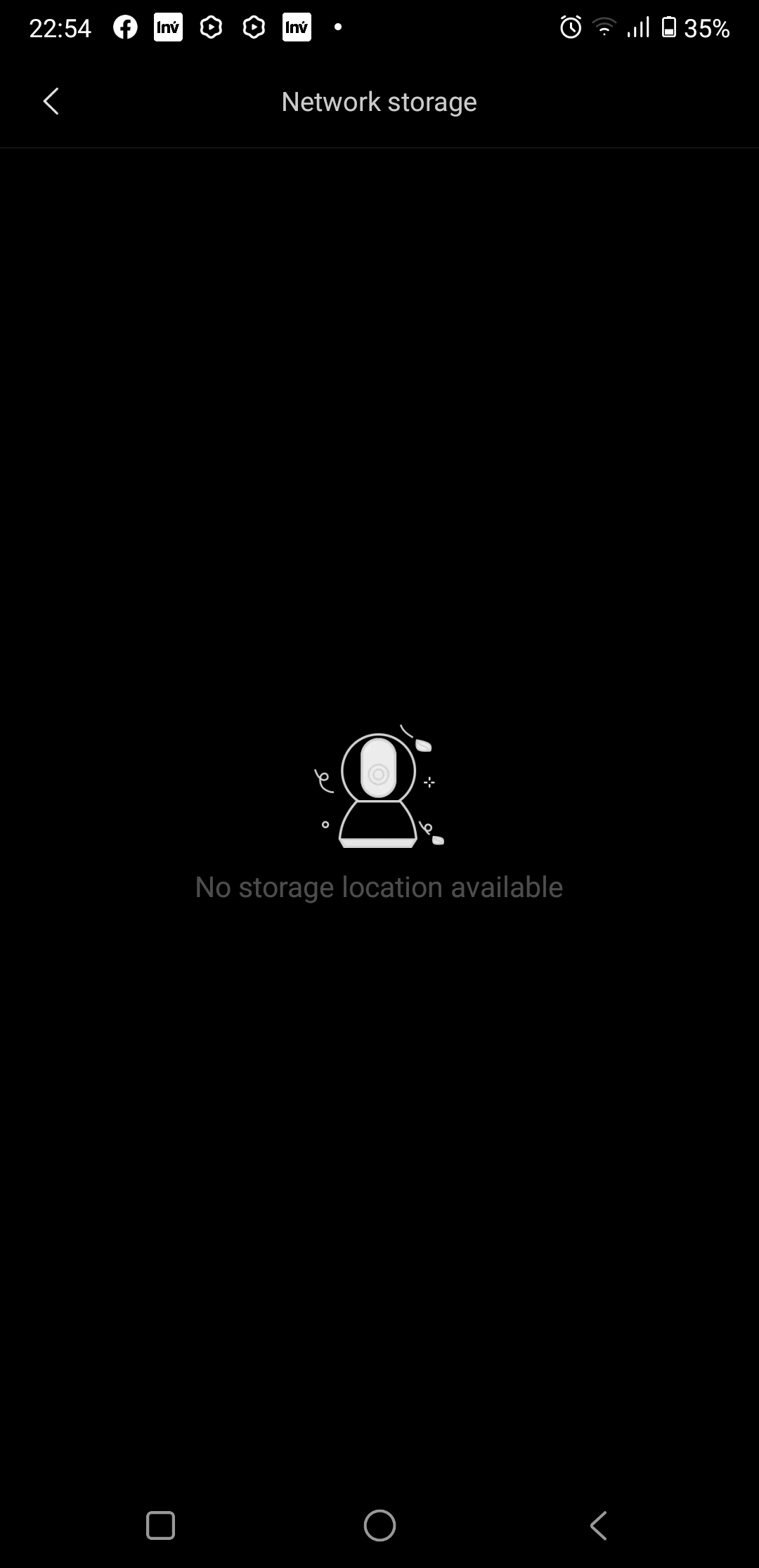
Đây là lỗi khá phổ biến với Windows 10. VIVADI đã có một hướng dẫn chi tiết để khắc phục lỗi này tại đây.
Quản Lý Và Tối Ưu Dữ Liệu Camera Trên NAS Xiaomi
Sau khi thiết lập thành công NAS Xiaomi trên Windows, VIVADI khuyên bạn nên quản lý dữ liệu để tối ưu không gian lưu trữ:
- Tạo quy trình xóa dữ liệu cũ: Thiết lập lịch tự động xóa dữ liệu cũ sau một khoảng thời gian nhất định
- Phân loại dữ liệu: Tổ chức các thư mục con theo ngày/tháng để dễ dàng tìm kiếm
- Sao lưu định kỳ: Di chuyển dữ liệu quan trọng sang ổ cứng ngoài
- Kiểm tra dung lượng: Thường xuyên kiểm tra không gian lưu trữ còn lại
Dữ liệu camera thường được lưu theo cấu trúc thư mục năm/tháng/ngày, giúp bạn dễ dàng tìm kiếm khi cần. Mỗi thư mục sẽ chứa các file video nhỏ, thường được đặt tên theo thời điểm ghi.
Câu Hỏi Thường Gặp Về NAS Xiaomi Trên Windows
Tôi có thể xem trực tiếp dữ liệu camera đã lưu trên NAS Xiaomi không?
Có, bạn có thể mở trực tiếp các file video đã được lưu trong thư mục chia sẻ trên máy tính. Tuy nhiên, để xem qua ứng dụng Mi Home, bạn vẫn cần truy cập vào phần NAS network storage trong cài đặt camera.
NAS Xiaomi có thể hoạt động khi tôi không có mặt ở nhà không?
Có, miễn là máy tính Windows của bạn vẫn bật và kết nối internet. Camera Xiaomi sẽ tiếp tục gửi dữ liệu đến NAS bất kể bạn có mặt ở nhà hay không.
Có thể sử dụng nhiều camera Xiaomi với cùng một NAS không?
Hoàn toàn có thể. Bạn có thể thiết lập nhiều camera Xiaomi cùng sử dụng một thư mục chia sẻ trên máy tính Windows. VIVADI khuyên bạn nên tạo các thư mục con riêng cho từng camera để dễ quản lý.
Tôi có thể truy cập dữ liệu NAS Xiaomi từ xa không?
Có, bạn có thể thiết lập Remote Desktop hoặc VPN để truy cập vào máy tính Windows từ xa, từ đó xem dữ liệu camera đã lưu. Ngoài ra, bạn cũng có thể sử dụng các giải pháp chia sẻ file trên cloud như OneDrive hoặc Google Drive.
Phương pháp NAS Xiaomi có ảnh hưởng đến hiệu suất máy tính không?
Việc lưu trữ dữ liệu camera tiêu tốn rất ít tài nguyên CPU, tuy nhiên nó sẽ yêu cầu một lượng không gian đĩa đáng kể theo thời gian. Một camera HD ghi liên tục có thể tạo ra 10-15GB dữ liệu mỗi ngày.
Qua bài viết này, VIVADI hy vọng đã cung cấp cho bạn hướng dẫn đầy đủ về cách biến máy tính Windows thành NAS Xiaomi để lưu trữ dữ liệu camera. Giải pháp này không chỉ tiết kiệm chi phí mà còn mang lại sự linh hoạt trong việc quản lý dữ liệu an ninh của bạn.


Mình không thể đăng nhập để kết nối camera vs PC trên ứng dụng Mi Home. bạn có thể giúp mình